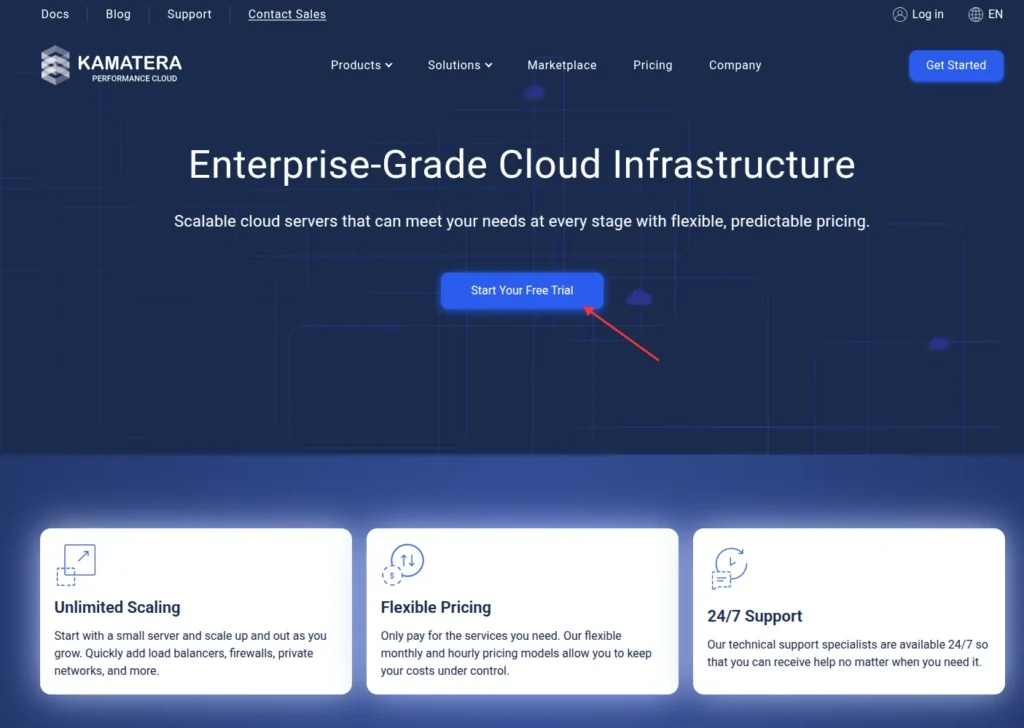
Trong bài viết này, mình sẽ hướng dẫn chi tiết cách tạo VPS miễn phí 1 tháng trên Kamatera từ bước đăng ký tài khoản, thêm Billing Profile, nhập promo code cho tới tạo server Ubuntu Desktop và mẹo tránh bị trừ tiền sau trial.
Kamatera hiện đang cung cấp gói dùng thử 30 ngày với 1 cloud server trị giá tối đa 100 USD, kèm 1000 GB Cloud Block Storage và 1000 GB traffic vào/ra, rất phù hợp để test VPS, chạy website hoặc làm remote desktop.
Kamatera là gì và gói VPS miễn phí 1 tháng gồm những gì?
Kamatera là nền tảng cloud hosting cung cấp hạ tầng VPS, cloud server, block storage… với hệ thống data center toàn cầu, cho phép bạn tự tùy chọn CPU, RAM, dung lượng SSD và hệ điều hành rồi triển khai server trong vài chục giây.
Điểm hấp dẫn nhất là chương trình 30-day free trial, trong đó bạn được tạo 1 cloud server có cấu hình tùy ý trong giới hạn 100 USD, kèm 1000 GB internet traffic và 1000 GB cloud block storage, đồng thời truy cập đầy đủ tính năng của Kamatera Cloud Platform mà không bị ràng buộc hợp đồng dài hạn.
Với gói VPS miễn phí 1 tháng trên Kamatera, bạn có thể:
- Tạo VPS Linux hoặc Windows, cài đặt ứng dụng, web server, remote desktop…
- Thử nghiệm hiệu năng, băng thông và độ ổn định của cloud server trước khi quyết định nâng cấp lên gói trả phí.
Điều kiện để tạo VPS miễn phí 1 tháng trên Kamatera
Trước khi đi vào chi tiết cách tạo VPS miễn phí 1 tháng trên Kamatera, bạn cần nắm rõ một số điều kiện cơ bản:
- Tài khoản mới: Gói free trial 30 ngày chỉ áp dụng cho khách hàng mới, mỗi người chỉ được dùng thử một lần trên mỗi tài khoản.
- Thẻ tín dụng/ghi nợ quốc tế hợp lệ: Kamatera yêu cầu nhập thông tin thẻ (Credit/Debit) để xác minh danh tính, chống spam và đăng ký trùng lặp; thẻ sẽ không bị tính tiền nếu bạn dùng trong hạn mức miễn phí.
Trong một số trường hợp, nếu xác minh thẻ không thành công, bạn có thể cần đặt cọc nhỏ (deposit) qua thẻ hoặc PayPal, số tiền này sẽ được dùng làm credit hoặc có thể hoàn lại sau. Nếu bạn chưa có thẻ tín dụng/ thẻ ghi nợ quốc tế hoặc không muốn dùng thẻ chính của mình để sử dụng thì có thể tạo thẻ Visa/MasterCard ảo trên ứng dụng Cake miễn phí.
Hướng dẫn chi tiết cách tạo VPS miễn phí 1 tháng trên Kamatera
Bước 1 – Đăng ký tài khoản Kamatera và xác minh email
Để bắt đầu cách tạo VPS miễn phí 1 tháng trên Kamatera, bạn truy cập trang chủ Kamatera và tạo tài khoản:
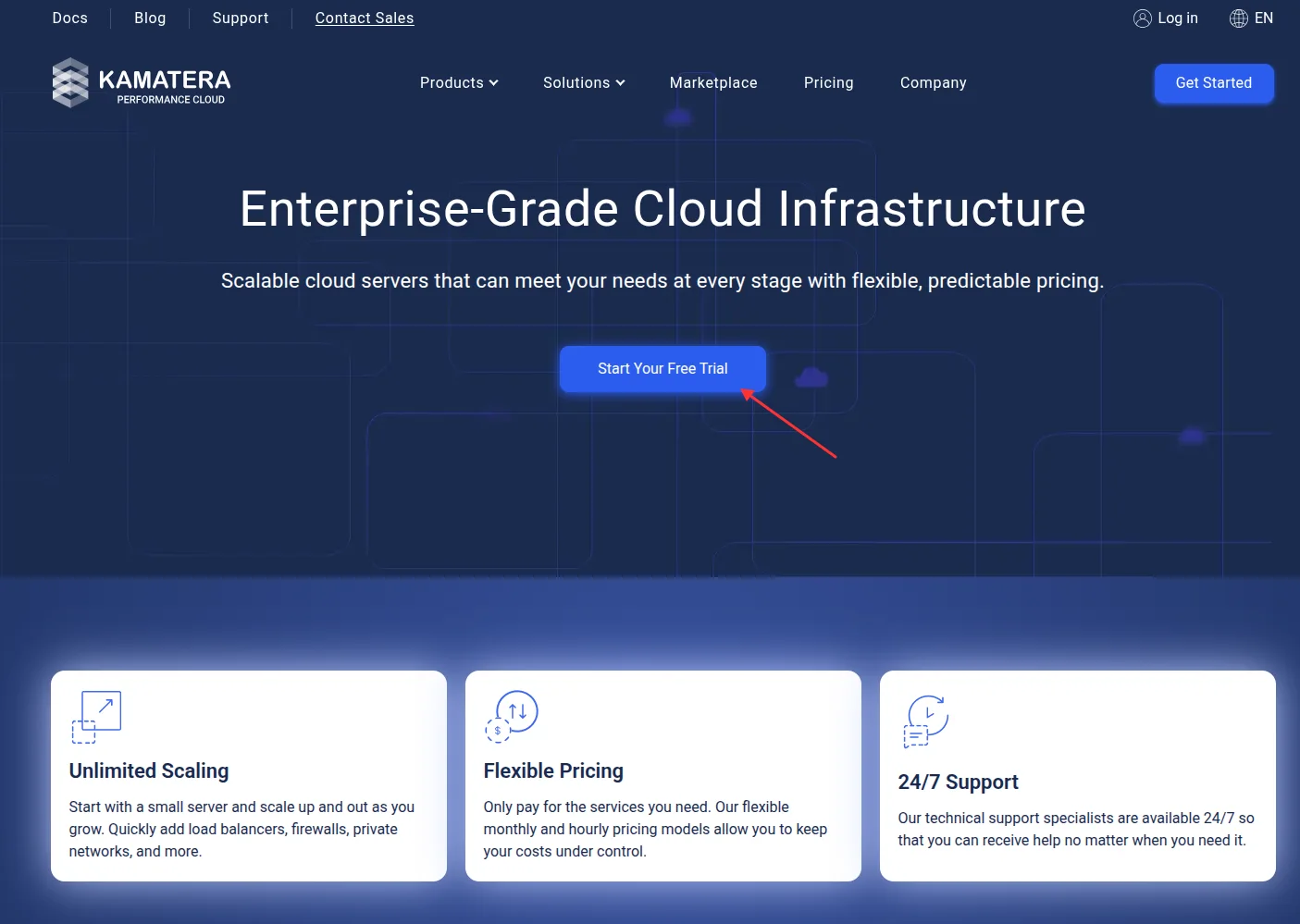
- Vào website chính thức của Kamatera theo đường link tại đây, nhấn nút Get Started hoặc Start Your Free Trial ở góc trên bên phải.
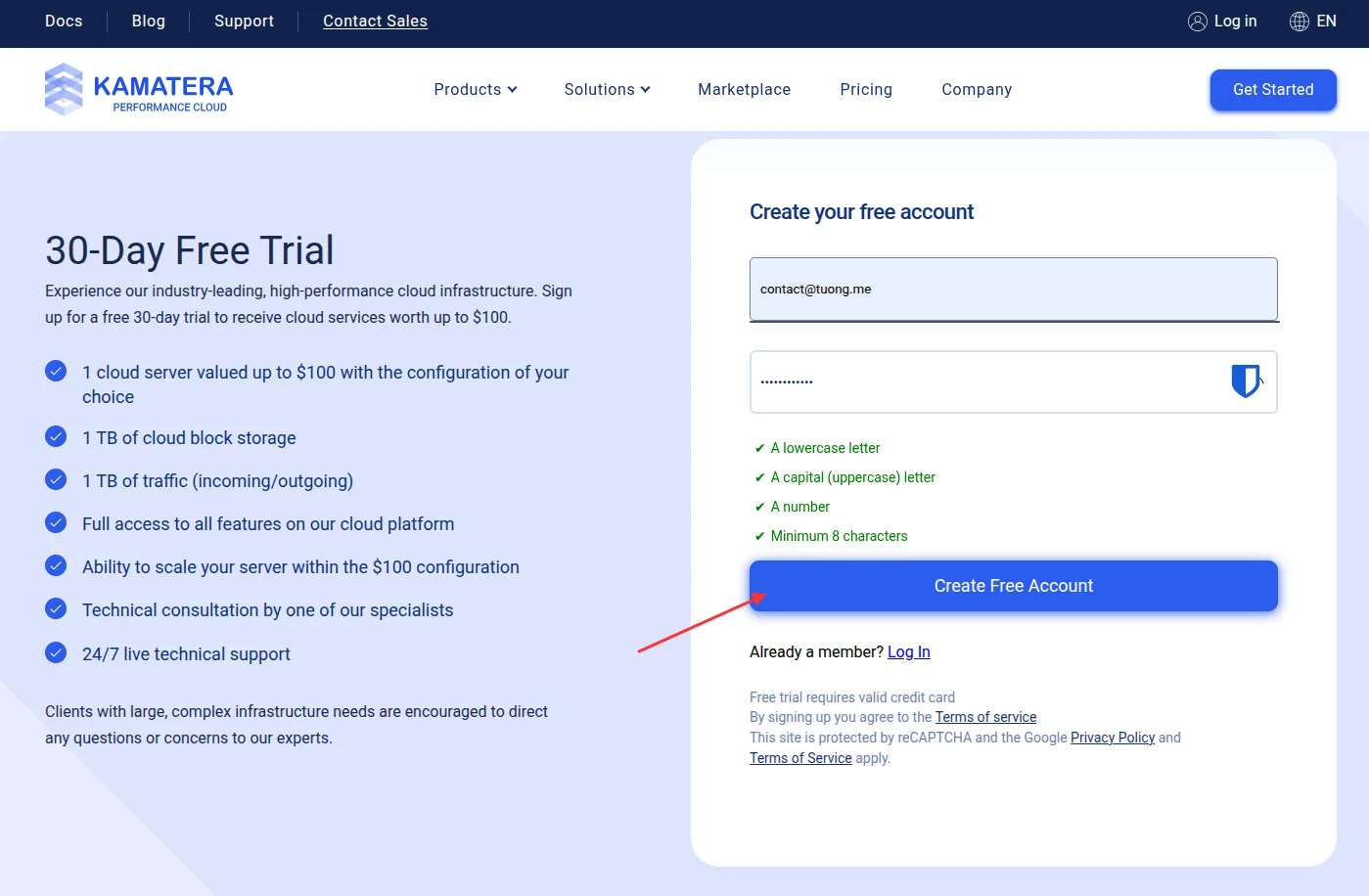
- Điền email và mật khẩu sau đó bấm Create Free Account để tạo tài khoản mới.
- Mở hộp thư email, click vào link xác minh mà Kamatera gửi đến để hoàn tất bước xác thực, rồi đăng nhập vào Kamatera Cloud Management Console.
Ngay từ đoạn mở bài, bạn có thể nhấn mạnh lại từ khóa chính như: “Chỉ vài thao tác là bạn đã hoàn thành bước đầu trong cách tạo VPS miễn phí 1 tháng trên Kamatera, chuẩn bị chuyển sang phần Billing Profile.”
Bước 2 – Thêm Billing Profile và nhập promo code 1MONTH300
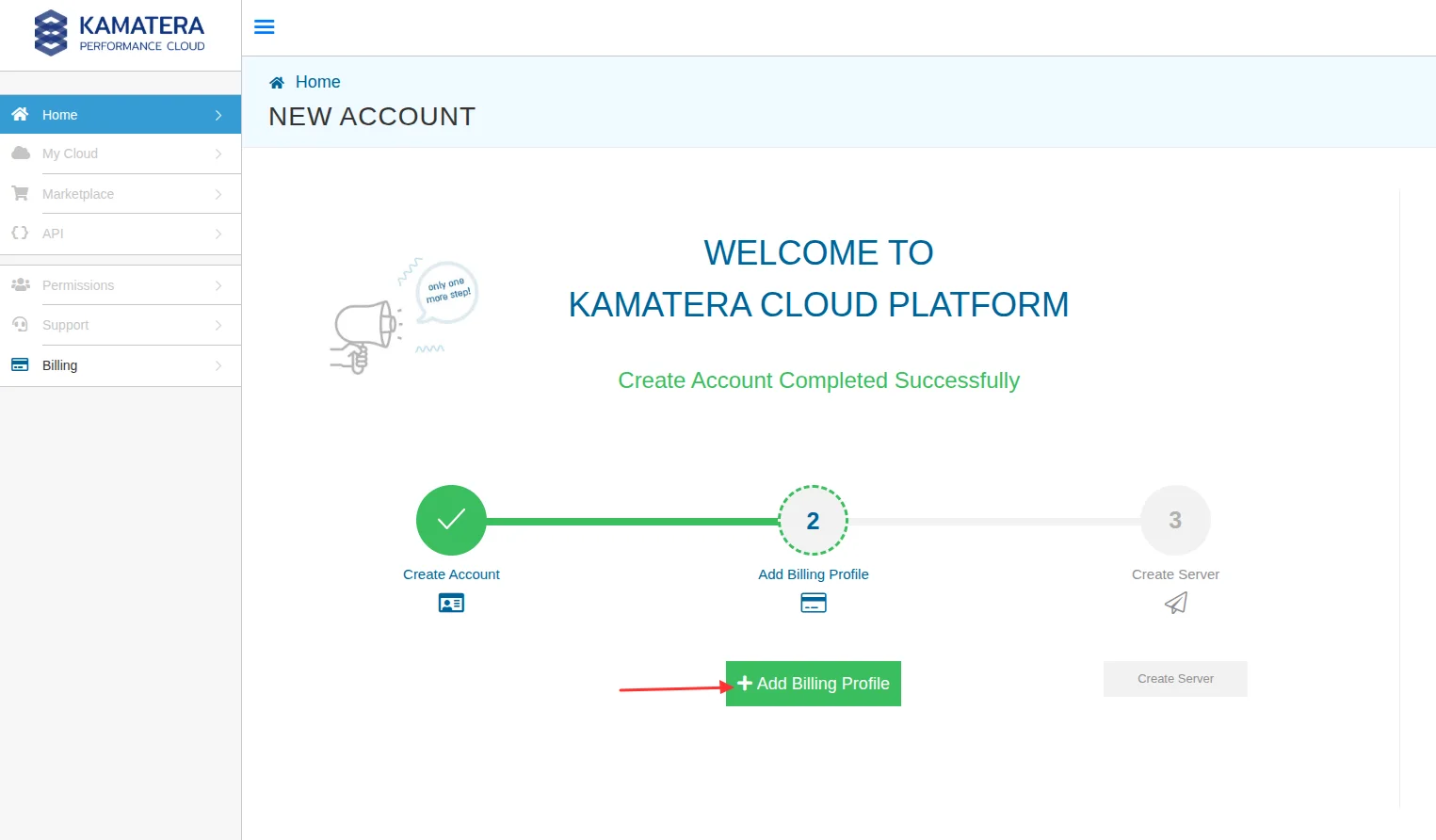
Sau khi đăng nhập, hệ thống sẽ hướng dẫn từng bước đăng ký free trial. Bạn sẽ thấy màn hình “NEW ACCOUNT” với các bước: Create Account → Add Billing Profile → Create Server, giống với ảnh bạn đã chụp từ console Kamatera.
Từ dashboard, nhấn nút Add Billing Profile hoặc vào menu bên trái chọn Billing → Billing Profile.
Điền thông tin trong form Billing Profile:
- First Name, Last Name
- Address (địa chỉ chi tiết)
- City, Zip Code
- Country, Phone number
Khi chọn Vietnam, mã quốc gia +84 sẽ tự hiện ở trường Phone giúp nhập số điện thoại chính xác.
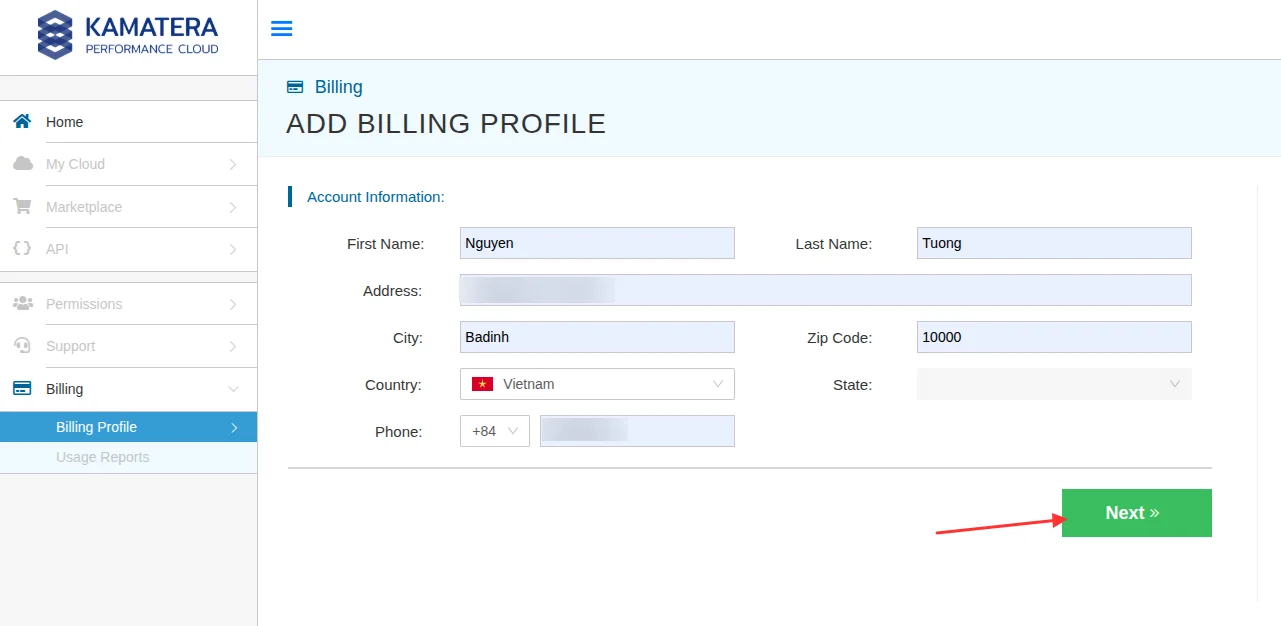
Bấm Next để chuyển sang phần promo code và thông tin thẻ.
Tại màn hình tiếp theo, bạn sẽ thấy:
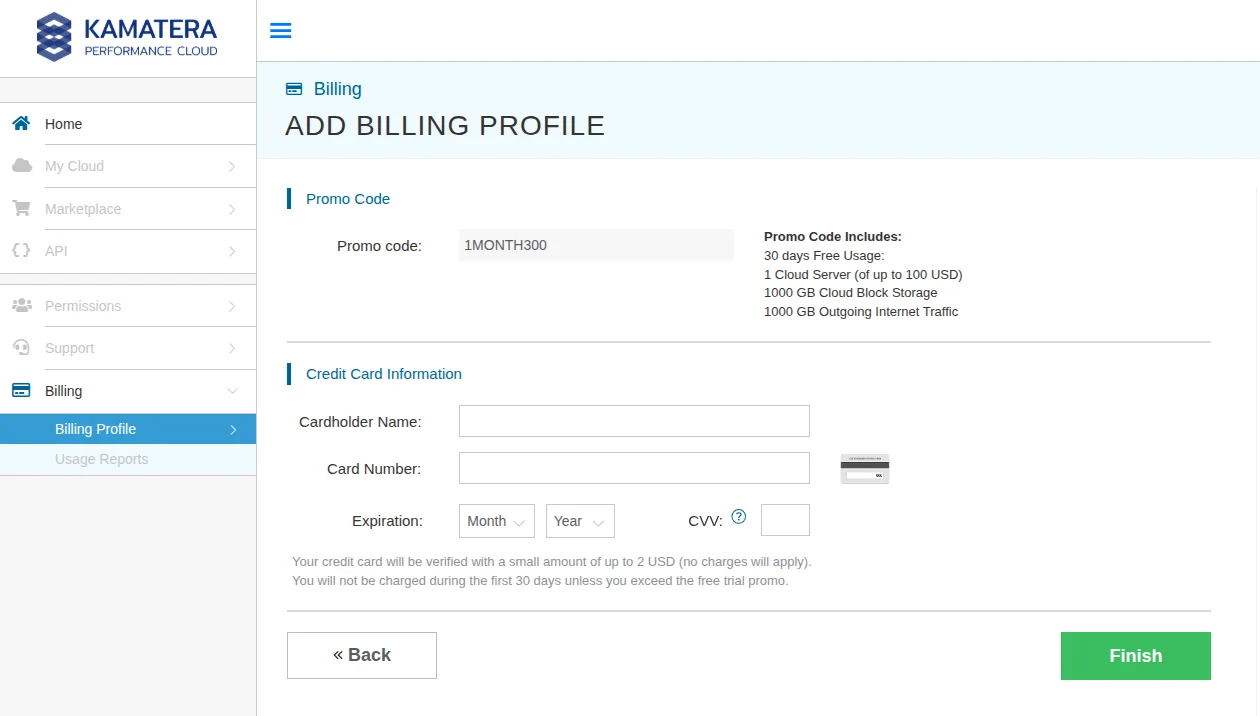
Mục Promo Code tự động điền mã 1MONTH300 kèm mô tả “30 days free usage: 1 cloud server (up to 100 USD), 1000 GB cloud block storage, 1000 GB outgoing internet traffic”, đây chính là gói VPS miễn phí 1 tháng trên Kamatera mà chúng ta đang kích hoạt.
Bên dưới là mục Credit Card Information gồm Cardholder Name, Card Number, Expiration (Month/Year) và CVV; bạn nhập đúng tên chủ thẻ, số thẻ, ngày hết hạn và mã CVV để hệ thống xác minh.
Kamatera sẽ dùng thông tin Billing Profile và thẻ để tránh trường hợp người dùng tạo nhiều tài khoản chỉ để tái sử dụng free trial; nếu bạn ở trong hạn mức free trial thì thẻ sẽ không bị trừ phí dịch vụ.
Sau khi nhập xong, nhấn Finish để hoàn tất việc thêm Billing Profile và kích hoạt promo 1MONTH300. Nếu mọi thứ hợp lệ, tài khoản của bạn sẽ nhận được credit khoảng 100 USD, sẵn sàng tạo cloud server trong vòng 30 ngày.
Bước 3 – Tạo VPS miễn phí 1 tháng trên Kamatera
Khi Billing Profile đã xác minh thành công, bạn sẽ quay lại giao diện console, sẵn sàng tạo VPS.
3.1 Chọn loại hệ điều hành cho VPS
Trên menu bên trái, chọn My Cloud → Create New Server.
Kamatera cung cấp rất nhiều image, được chia thành các tab như:
- Server OS Images: Ubuntu Server, Debian, CentOS, Windows Server…
- Desktop OS Images: Ubuntu Desktop, Debian Desktop, Linux Mint, Windows Desktop…
- Apps Images: các image cài sẵn control panel, ứng dụng web, v.v.
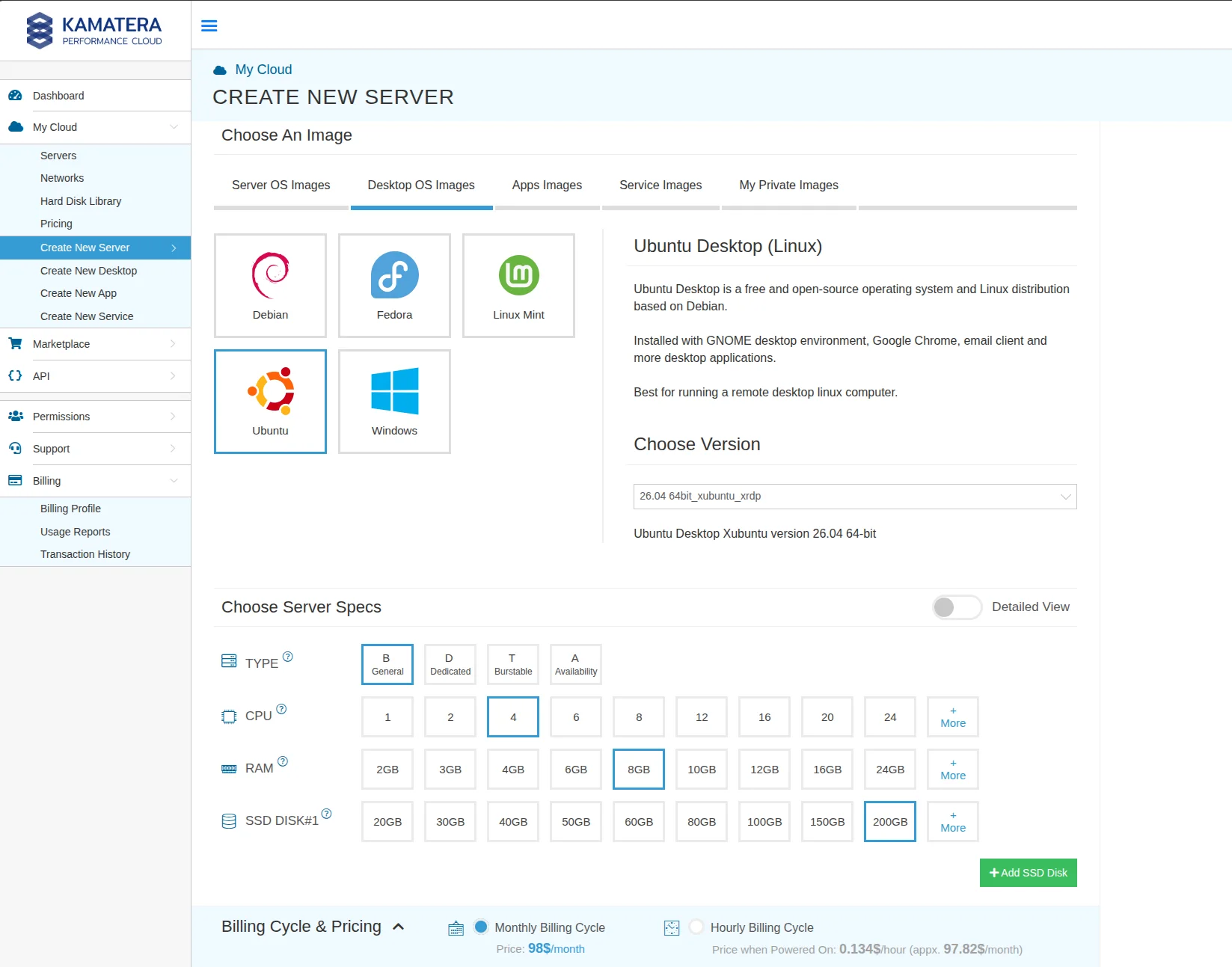
Tuỳ thuộc vào nhu cầu của các bạn để chọn hệ điều hành phù hợp cho VPS của mình. Đối với VPS sử dụng hệ điều hành Windows thì các bạn sẽ phải chịu thêm phí bản quyền để có thể sử dụng.
3.2 Chọn cấu hình VPS và kiểu billing
Ngay phía dưới phần chọn image là bảng cấu hình:
TYPE:
- Type B – General (General purpose) dành cho workload production phổ thông như web server, app server, API… với hiệu năng ổn định.
- CPU: Chọn số vCPU (1, 2, 4, 6…), tùy mức độ sử dụng; với VPS thử nghiệm hoặc remote desktop nhẹ, 1–2 vCPU là đủ.
- RAM: Có các mức 1 GB, 2 GB, 4 GB, 8 GB…; giai đoạn thử nghiệm, 2–4 GB RAM thường là lựa chọn hợp lý.
- SSD Disk: Chọn dung lượng SSD từ 20 GB trở lên; nếu chỉ cài hệ điều hành, vài ứng dụng cơ bản, 20–40 GB đã khá thoải mái.
Phần Billing Cycle & Pricing:
- Monthly Billing Cycle: Máy sẽ chạy theo tháng, phù hợp nếu bạn dùng xuyên suốt 30 ngày trial.
- Hourly Billing Cycle: Máy tính tiền theo giờ (billed per minute), giúp linh hoạt hơn nếu bạn chỉ mở VPS khi cần; gói cơ bản của Kamatera bắt đầu từ khoảng 4 USD/tháng hoặc khoảng 0.005 USD/giờ cho cấu hình nhỏ.
Khi tùy chỉnh cấu hình, hệ thống sẽ hiển thị ước tính chi phí ở ngay dưới, bạn phải đảm bảo tổng giá trị server không vượt quá 100 USD trong 30 ngày để vẫn nằm trong phạm vi VPS miễn phí 1 tháng trên Kamatera.
3.3 Tạo server và đặt mật khẩu
Sau khi hài lòng với cấu hình, bạn đặt Server Name (tên VPS) và chọn root password hoặc thông tin đăng nhập tương ứng, tùy hệ điều hành.
Nhấn Create Server và đợi vài chục giây để Kamatera triển khai VPS trong data center bạn đã chọn; server sẽ xuất hiện trong danh sách dưới mục Servers khi tạo xong.
Tới đây, bạn đã hoàn tất phần quan trọng nhất của cách tạo VPS miễn phí 1 tháng trên Kamatera – có một cloud server hoạt động đầy đủ, chạy trên nền tảng hạ tầng doanh nghiệp nhưng trong 30 ngày đầu hoàn toàn miễn phí nếu không vượt hạn mức credit.
Đăng nhập vào VPS Kamatera
Sau khi VPS được tạo, bạn có thể đăng nhập theo một trong hai cách:
Web Console: Trong danh sách server, nhấn nút Actions → Console, hệ thống sẽ mở cửa sổ console trong trình duyệt; bạn nhập user (thường là root với Linux) và mật khẩu đã đặt khi tạo server để vào shell hoặc desktop.
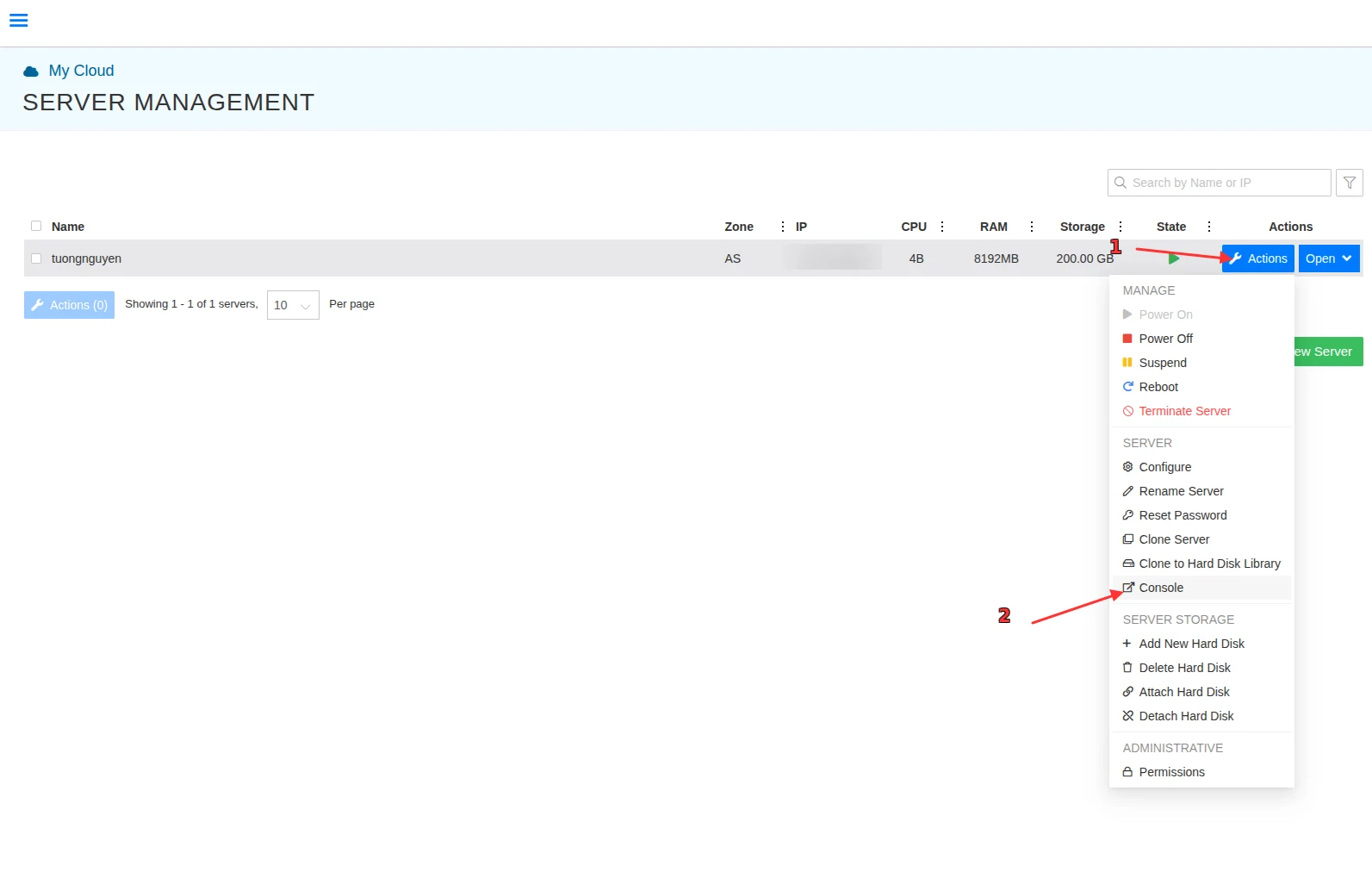
SSH hoặc RDP từ máy cá nhân:
- Với Linux server: dùng SSH trên Linux/macOS hoặc phần mềm như PuTTY trên Windows để kết nối tới IP của VPS.
- Với Windows/Ubuntu Desktop: sử dụng Remote Desktop hoặc VNC tùy image bạn chọn.
Từ đây, bạn có thể cài trình duyệt, IDE, web server, hoặc cấu hình VPS để chạy website, tool, hoặc phục vụ nhu cầu học tập và thử nghiệm DevOps.
Kinh nghiệm lựa chọn cấu hình và tối ưu trong 30 ngày
Để tận dụng hiệu quả cách tạo VPS miễn phí 1 tháng trên Kamatera, mình gợi ý một vài mẹo tối ưu:
- Chọn cấu hình vừa đủ, không “quá đà”: Kamatera cho phép bạn dùng credit tới 100 USD, nhưng nếu chỉ cần một VPS nhỏ để test hoặc remote, gói cơ bản khoảng 4 USD/tháng với 1 vCPU, 1 GB RAM, 20 GB SSD và 1 TB traffic đã đủ; như vậy bạn gần như không lo dùng quá credit trong trial.
- Tập trung vào một server duy nhất: Theo điều khoản free trial, bạn được tạo 1 server với cấu hình trị giá tới 100 USD, vì vậy nên tập trung tối ưu server này thay vì tạo nhiều VPS nhỏ.
- Theo dõi thông báo email: Nếu có dấu hiệu vượt hạn mức traffic hoặc cấu hình, Kamatera sẽ gửi email cảnh báo để bạn điều chỉnh trước khi bị tính phí overage.
Một số lưu ý quan trọng:
- Ghi nhớ mốc thời gian trial: Free trial kéo dài 30 ngày kể từ lúc kích hoạt; nếu không muốn dùng tiếp, hãy đánh dấu lịch và set reminder trước 2–3 ngày để chủ động tắt server.
- Dừng hoặc xóa server trước khi trial kết thúc: Bạn có thể vào mục Servers, chọn Stop hoặc Terminate/Delete server để ngừng sử dụng, như vậy sẽ không phát sinh chi phí sau khi hết 30 ngày free trial.
- Không để cấu hình vượt hạn mức 100 USD: Nếu bạn scale server quá cao khiến chi phí ước tính vượt credit, phần vượt sẽ bị tính tiền; tuy nhiên, Kamatera có cơ chế gửi email cảnh báo để bạn kịp thời giảm cấu hình.
- Nếu trải nghiệm tốt và muốn tiếp tục dùng, bạn có thể hạ cấu hình về gói tối thiểu khoảng 4 USD/tháng để duy trì VPS giá rẻ với hiệu năng ổn định.
Bình luận (0)